기본값 그대로 써도 일은 된다. 하지만 매번 똑같은 부탁을 반복하고, 매번 같은 확인 버튼을 누르고 있다면 — 환경을 손볼 때가 된 것이다. 자주 쓰는 지시를 단축어로 묶고, 작업 전후에 자동으로 끼어드는 훅을 걸고, 무엇을 허락하고 무엇을 막을지 권한으로 정하면, 에이전트는 ‘남의 도구’에서 ‘내 작업대’가 된다.
Lesson 31
슬래시 커맨드 — 자주 쓰는 부탁을 단축어로
매번 “이 코드 리뷰해줘, 보안 문제랑 성능 문제 위주로 봐줘”라고 길게 타이핑하고 있다면, 그 부탁을 /리뷰 한 단어로 줄일 수 있다.
전화기의 단축 다이얼과 같다. 자주 거는 번호를 버튼 하나에 저장해 두는 것뿐이다.
슬래시 커맨드는 자주 쓰는 지시문을 미리 파일로 저장해 두고, 채팅창에 /이름만 쳐서 불러내는 기능이다. 클로드 코드에는 /clear, /help처럼 기본으로 들어 있는 커맨드도 있지만, 진짜 가치는 내가 직접 만드는 커맨드에 있다.
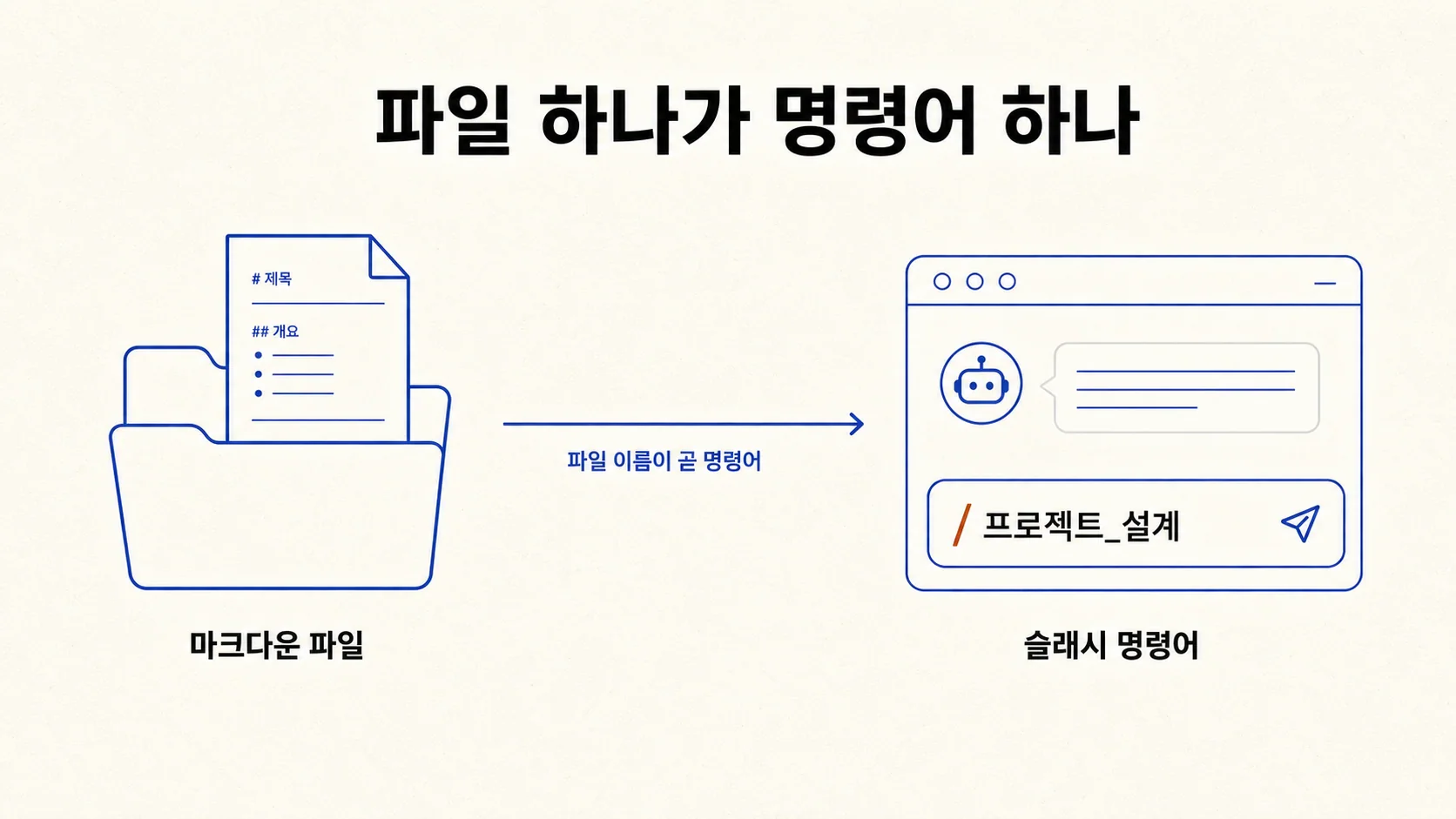
만드는 법은 허무할 만큼 간단하다. 약속된 폴더에 마크다운 파일 하나를 두면, 그 파일 이름이 곧 명령어가 된다.
파일 하나가 명령어 하나
프로젝트 폴더 안에 .claude/commands/ 폴더를 만들고, 거기에 리뷰.md 파일을 두면 끝이다. 그 안에 적은 내용이 바로 그 커맨드가 실행할 지시문이 된다.
.claude/commands/리뷰.md
# 파일 내용 (이게 곧 명령어의 지시문이 된다)
아래 코드를 리뷰해줘.
- 보안 취약점을 최우선으로 본다
- 그다음 성능, 마지막으로 가독성
- 발견한 문제는 심각도(상/중/하)로 표시
# 이제 채팅창에서는 이렇게만 치면 된다❯/리뷰
파일 안에 $ARGUMENTS라고 적어 두면, 커맨드 뒤에 붙인 말이 그 자리에 끼워진다. /리뷰 결제모듈이라고 치면 ‘결제모듈’이 지시문 안으로 들어가는 식이다.
그림 1..claude/commands/ 폴더에 둔 마크다운 파일 이름이 그대로 명령어가 된다. 팀과 공유하려면 이 폴더를 저장소에 함께 올리면 된다.
프로젝트용과 개인용
프로젝트 폴더의 .claude/commands/에 두면 그 프로젝트에서만, 그리고 팀원과 공유된다. 내 홈 폴더의 ~/.claude/commands/에 두면 어느 프로젝트에서나 나만 쓸 수 있는 개인 커맨드가 된다.
붙여넣기 프롬프트 · 커맨드 만들어 달라고 시키기
내가 자주 쓰는 지시를 슬래시 커맨드로 만들어줘.
- 커맨드 이름: /리뷰
- 하는 일: 코드를 보안 → 성능 → 가독성 순으로 점검하고
  발견한 문제를 심각도(상/중/하)로 정리
- .claude/commands/ 폴더에 마크다운 파일로 저장해줘
- 커맨드 뒤에 붙인 대상($ARGUMENTS)을 리뷰 범위로 쓰게 해줘
위 afplay는 맥(macOS)용 소리 재생 명령이다. 윈도우라면 PowerShell의 소리 명령을, 리눅스라면 paplay 같은 명령을 쓴다. 내 컴퓨터에 맞는 명령은 에이전트에게 “내 OS에 맞게 알림 훅 만들어줘”라고 하면 알아서 골라 준다.
붙여넣기 프롬프트 · 작업 완료 알림 훅 걸기
작업이 끝났을 때 알림이 울리게 훅을 걸어줘.
- 에이전트가 답변을 마치는 순간(Stop)에 실행
- 내 운영체제에 맞는 소리 재생 명령을 골라줘
- .claude/settings.json에 등록하고, 어떤 줄을 추가했는지 설명해줘
- 끄고 싶을 때 어떻게 지우는지도 알려줘
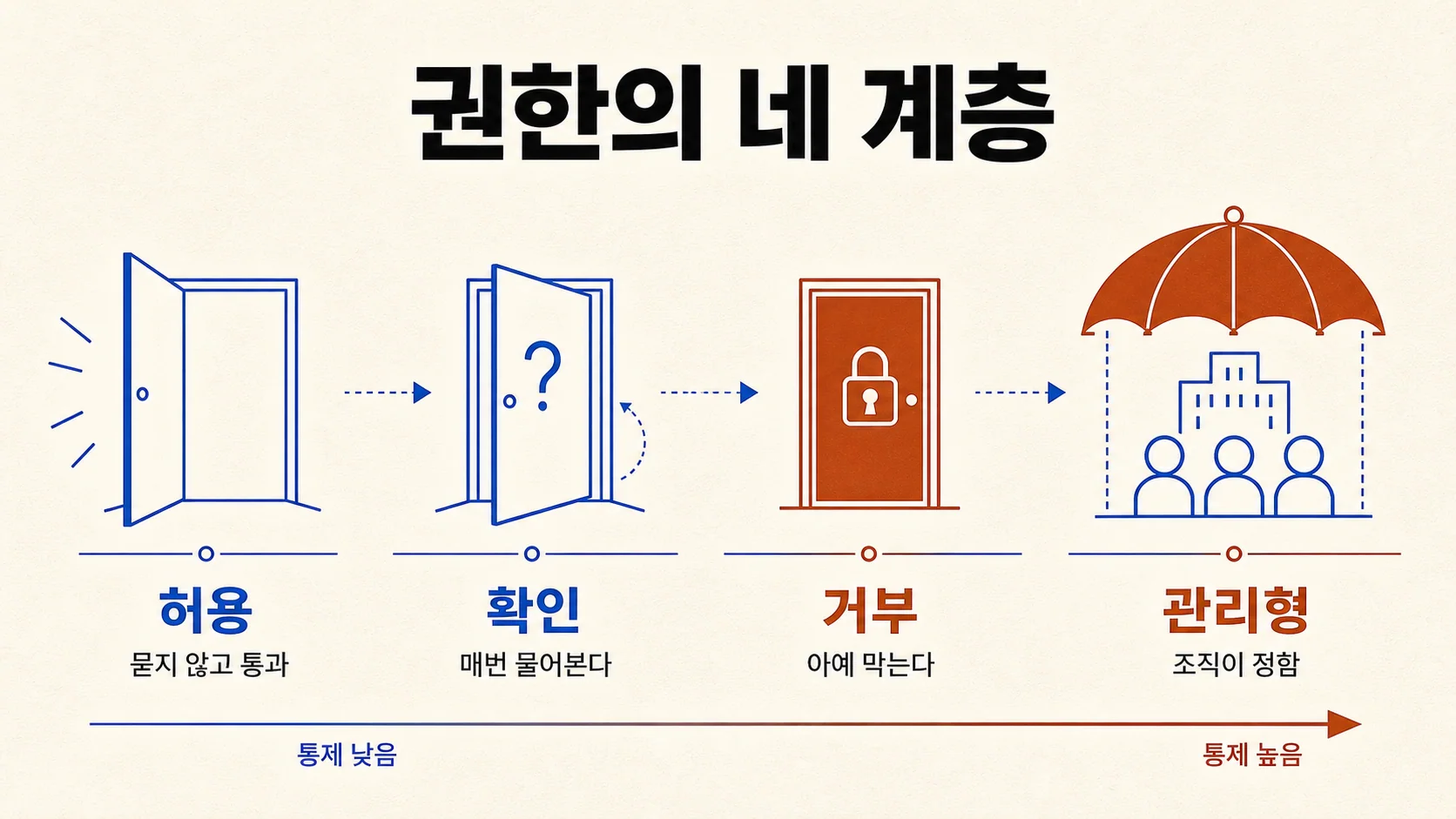
~/.claude/settings.json은 모든 프로젝트에 적용되는 내 개인 기본값. 프로젝트/.claude/settings.json은 그 프로젝트에만 적용되며 팀과 공유된다. settings.local.json은 공유하지 않는 나만의 임시 설정이다. 회사가 내려보내는 관리형 정책이 있다면 그것이 가장 위에서 모든 것을 덮어쓴다.
한 문장 요약
권한은 위험도 사다리를 ‘규칙’으로 굳힌 것이다.
허용·확인·거부·관리형 — 이 네 계층으로 무엇을 맡기고 무엇을 막을지 미리 정해 둔다. 그러면 매번 확인 버튼을 누르지 않아도, 안심하고 맡길 수 있다. 다음 레슨은 그 ‘확인 버튼’을 줄이는 법이다.
Lesson 35
자동 승인 설정
같은 안전한 작업에 매번 “네, 해도 됩니다”를 누르고 있다면, 그 작업은 한 번 정해 두고 자동으로 통과시킬 수 있다.
다만 자동 승인은 편리함과 위험을 맞바꾸는 일이다. 무엇을 자동으로 넘길지 고르는 안목이 핵심이다.
앞 레슨에서 본 ‘허용(allow)’이 바로 자동 승인이다. 자주 반복되면서 되돌릴 일이 없는 작업을 허용 목록에 올려 두면, 에이전트가 그 작업을 할 때 더는 묻지 않는다. 흐름이 끊기지 않으니 작업이 한결 매끄러워진다.
자동 승인해도 좋은 것, 절대 안 되는 것
자동 승인 후보 — 읽기 계열. 파일 읽기, 폴더 목록 보기, 검색. 세상을 바꾸지 않으니 막을 이유가 없다.
자동 승인 후보 — 가벼운 반복 작업. 테스트 실행, 코드 포맷처럼 자주 돌고 결과가 안전한 명령.
자동 승인 금지 — 되돌리기 어려운 것. 삭제, 덮어쓰기, 외부로 무언가를 보내는 명령(배포·전송)은 매번 사람이 확인해야 한다.
판단이 서지 않을 때 쓰는 안전한 기준이 하나 있다. “이 작업이 멋대로 실행돼도 나는 1분 안에 되돌릴 수 있는가?” 그렇다면 자동 승인 후보, 아니라면 확인을 남겨 둔다.
.claude/settings.json — 자동 승인
{
"permissions": {
// 묻지 않고 통과 — 안전한 반복 작업만"allow": [
"Read", "Glob", "Grep",
"Bash(npm test:*)",
"Bash(npm run format:*)"
],
// 되돌리기 어려운 건 반드시 확인에 남긴다"ask": [ "Bash(git push:*)", "Bash(rm:*)" ]
}
}
한 번에 다 풀지 말 것
처음부터 모든 걸 자동 승인하면 편하지만, 그만큼 사고도 자동으로 일어난다. 읽기 계열부터 시작해, 일주일쯤 써 보며 “이건 매번 묻지 않아도 되겠다” 싶은 것만 하나씩 허용 목록으로 옮기는 게 안전하다. ‘전부 허용’ 같은 한 방 설정은 신뢰가 쌓인 뒤에 고려한다.
붙여넣기 프롬프트 · 자동 승인 목록 점검·정리
내 .claude/settings.json의 권한 설정을 점검해줘.
- 자동 승인(allow)에 들어 있는 항목 중
  되돌리기 어려운 작업(삭제/덮어쓰기/배포/전송)이 섞여 있으면 짚어줘
- 그런 항목은 확인(ask)이나 거부(deny)로 옮기는 안을 제시해줘
- 읽기 계열은 allow로, 위험 작업은 ask/deny로 정리한 깔끔한 버전을 보여줘
- 바꾸기 전에 무엇을 어떻게 바꿀지 먼저 설명하고, 내가 "진행"하면 적용해줘
목표: 자동 승인을 ‘늘리는 일’이 아니라 ‘고르는 일’로 보는 눈. 편리함과 안전 사이에서 내 선을 찾는 게 이 레슨의 전부다.
한 문장 요약
자동 승인은 편리함과 위험을 맞바꾸는 거래다.
‘1분 안에 되돌릴 수 있는가’를 기준 삼아, 안전한 반복 작업부터 하나씩 허용으로 옮긴다. 위험한 작업은 끝까지 확인에 남긴다. 신뢰는 한 칸씩 쌓는 것이지 한 번에 푸는 게 아니다.
Lesson 36
상태표시줄과 환경 종합
자동차 계기판이 속도와 연료를 늘 보여 주듯, 상태표시줄은 지금 어떤 모델로, 어느 폴더에서, 무엇을 쓰며 일하고 있는지를 한 줄로 보여 준다.
이 모듈에서 손본 조각들을 한자리에 모아 보는 마지막 레슨이다.
상태표시줄(status line)은 화면 아래에 늘 떠 있는 한 줄짜리 정보판이다. 현재 모델, 작업 폴더, 깃 브랜치 같은 걸 보여 주게 설정할 수 있다. 이것 역시 settings.json에 한 줄을 더해 켠다.
왜 필요할까. 엉뚱한 폴더에서 작업하거나, 비싼 모델을 모르고 계속 쓰는 실수를 화면을 흘끗 보는 것만으로 막아 주기 때문이다.
화면 하단 상태표시줄 (예시)
# 늘 화면 아래에 떠 있는 한 줄claude-opus~/projects/shopmain ✎ 3개 변경
이 모듈을 한 장으로
지금까지 손본 것을 정리하면 이렇다. 모두 같은 settings.json과 .claude/ 폴더 안에서 일어난 일이다.
슬래시 커맨드반복하는 부탁을 .claude/commands/의 마크다운 파일로 묶어 /이름으로 호출한다.
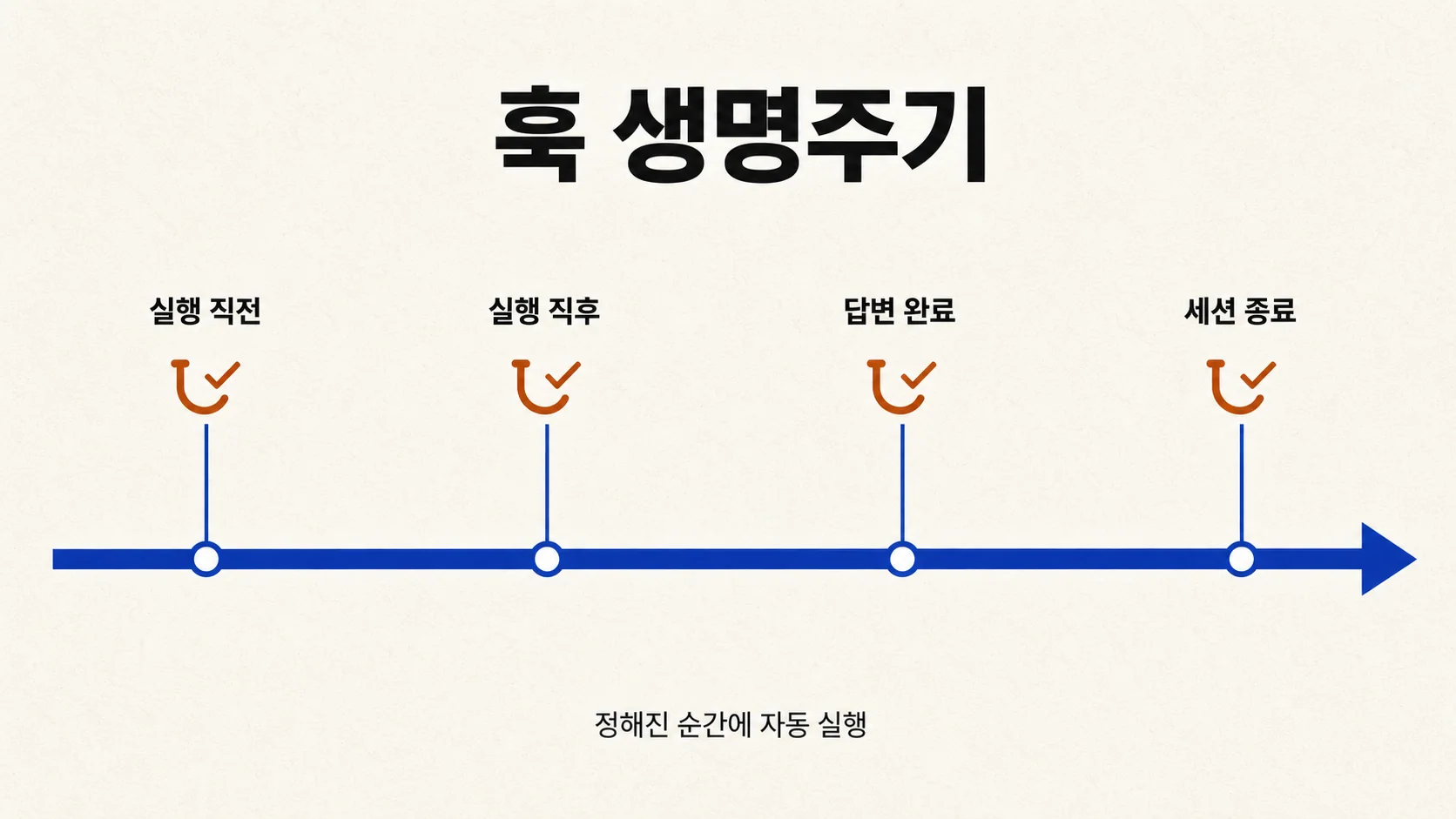
훅작업의 정해진 길목(실행 전·후, 완료 시)에 자동 동작을 걸어, 빠뜨리면 안 되는 일을 시스템에 맡긴다.
권한허용·확인·거부·관리형 네 계층으로 무엇을 맡기고 무엇을 막을지 규칙으로 굳힌다.
자동 승인‘1분 안에 되돌릴 수 있는’ 안전한 작업만 허용으로 올려 흐름을 매끄럽게 만든다.
상태표시줄모델·폴더·브랜치를 한 줄로 띄워, 실수를 흘끗 보는 것만으로 막는다.
막히면 에이전트에게 맡겨라
이 모듈의 모든 설정은 손으로 직접 파일을 편집해도 되지만, 형식이 헷갈리면 “내 환경을 이렇게 바꿔줘”라고 에이전트에게 시키는 게 가장 빠르고 안전하다. 에이전트는 자기가 읽는 settings.json의 형식을 정확히 안다. 바꾸기 전에 ‘무엇을 바꿀지’ 먼저 보여 달라는 1모듈의 안전 리듬은 환경 설정에도 그대로 적용된다.
모듈 9 마무리
기본값으로 시작하되, 손에 맞게 길들여라.
슬래시 커맨드(L31)로 반복을 줄이고, 훅(L32~33)으로 빠뜨릴 일을 자동화하고, 권한(L34)과 자동 승인(L35)으로 안전과 편리의 선을 긋고, 상태표시줄(L36)로 실수를 막았다. 이제 에이전트는 ‘남의 도구’가 아니라 ‘내 작업대’다. 다음 모듈에서는 이렇게 길들인 환경 위에서 더 큰 일을 맡기는 법으로 넘어간다.
출처 · 더 읽을거리
이 모듈의 근거 문서
문서Anthropic — Claude Code: 슬래시 커맨드(Slash commands)