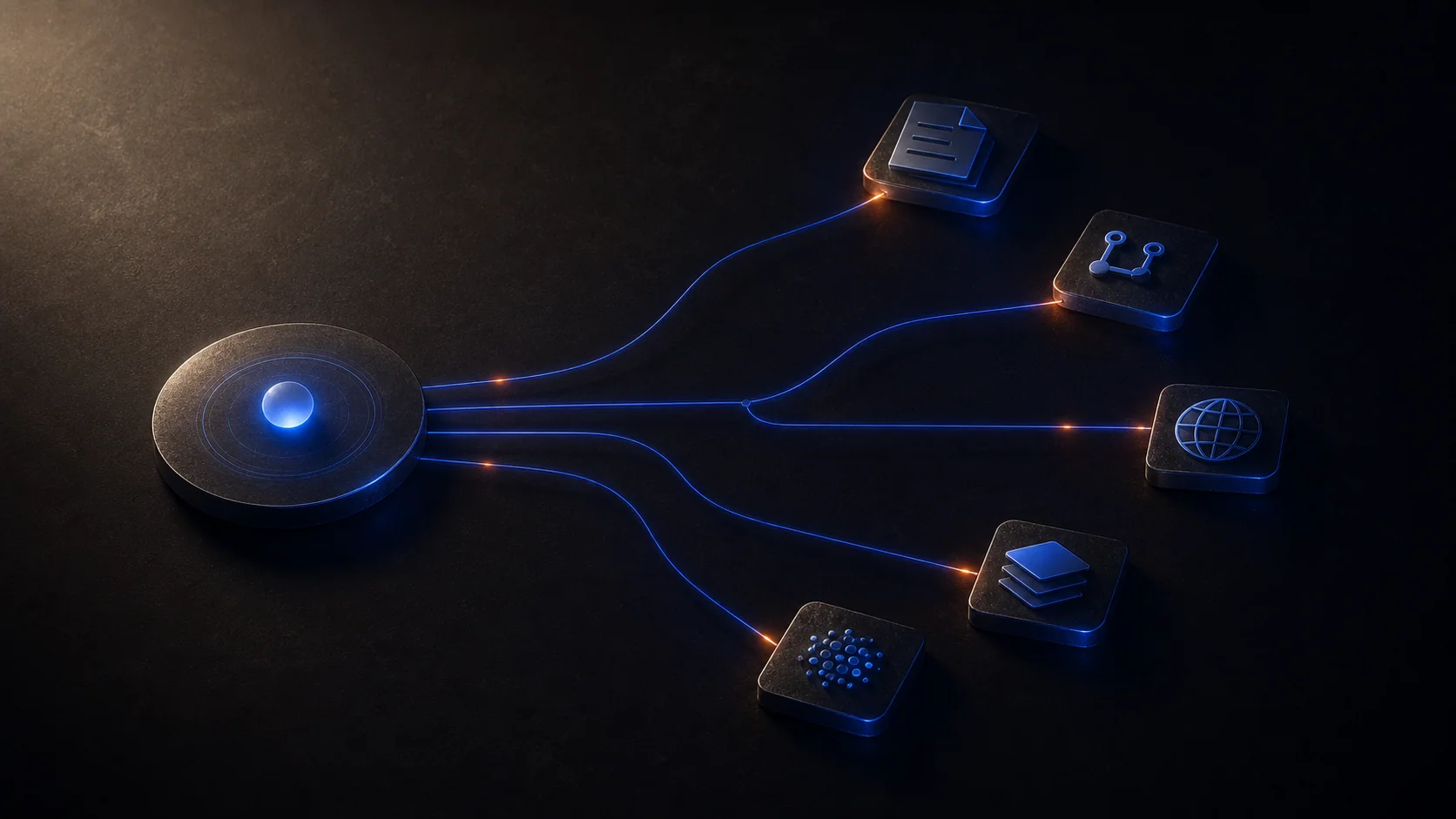
지금까지 에이전트는 내 컴퓨터 안에서만 일했다. MCP는 그 손을 노션·깃허브·웹·데이터베이스 같은 바깥 도구까지 뻗게 해주는 표준 콘센트다. 한 번 꽂는 법을 익히면, 새 도구가 늘어날 때마다 같은 방식으로 끼우기만 하면 된다.
Lesson 37
MCP란 무엇인가
에이전트에게 “내 노션에서 회의록 찾아줘”라고 부탁한다고 상상해보자. 두뇌는 똑똑하지만, 노션이라는 방으로 들어가는 문손잡이가 없으면 손을 뻗을 수가 없다.
MCP는 그 문손잡이를 표준 규격으로 만들어 주는 약속이다.
지난 모듈까지 에이전트가 만진 건 대부분 내 컴퓨터 안의 파일이었다. 폴더를 정리하고, 코드를 고치고, 메모리를 적었다. 모두 ‘집 안’에서 벌어지는 일이다.
그런데 실제 업무는 집 밖에 흩어져 있다. 일정은 캘린더에, 문서는 노션에, 코드는 깃허브에, 최신 정보는 웹에 있다. 에이전트가 진짜 일꾼이 되려면 이 바깥 도구들에 손을 뻗어야 한다.
문제는 도구마다 들어가는 문이 제각각이라는 점이다. 노션은 노션대로, 깃허브는 깃허브대로 연결 방식이 다르면, 도구가 열 개로 늘 때 열 가지 연결을 따로 배워야 한다. MCP(Model Context Protocol)는 이 문들을 하나의 규격으로 통일한 약속이다. 한 번 꽂는 법을 익히면 어떤 도구든 같은 방식으로 끼운다.
USB-C에 비유하면
예전엔 기기마다 충전 단자가 달랐다. 새 기기를 살 때마다 전용 케이블을 따로 챙겨야 했다.
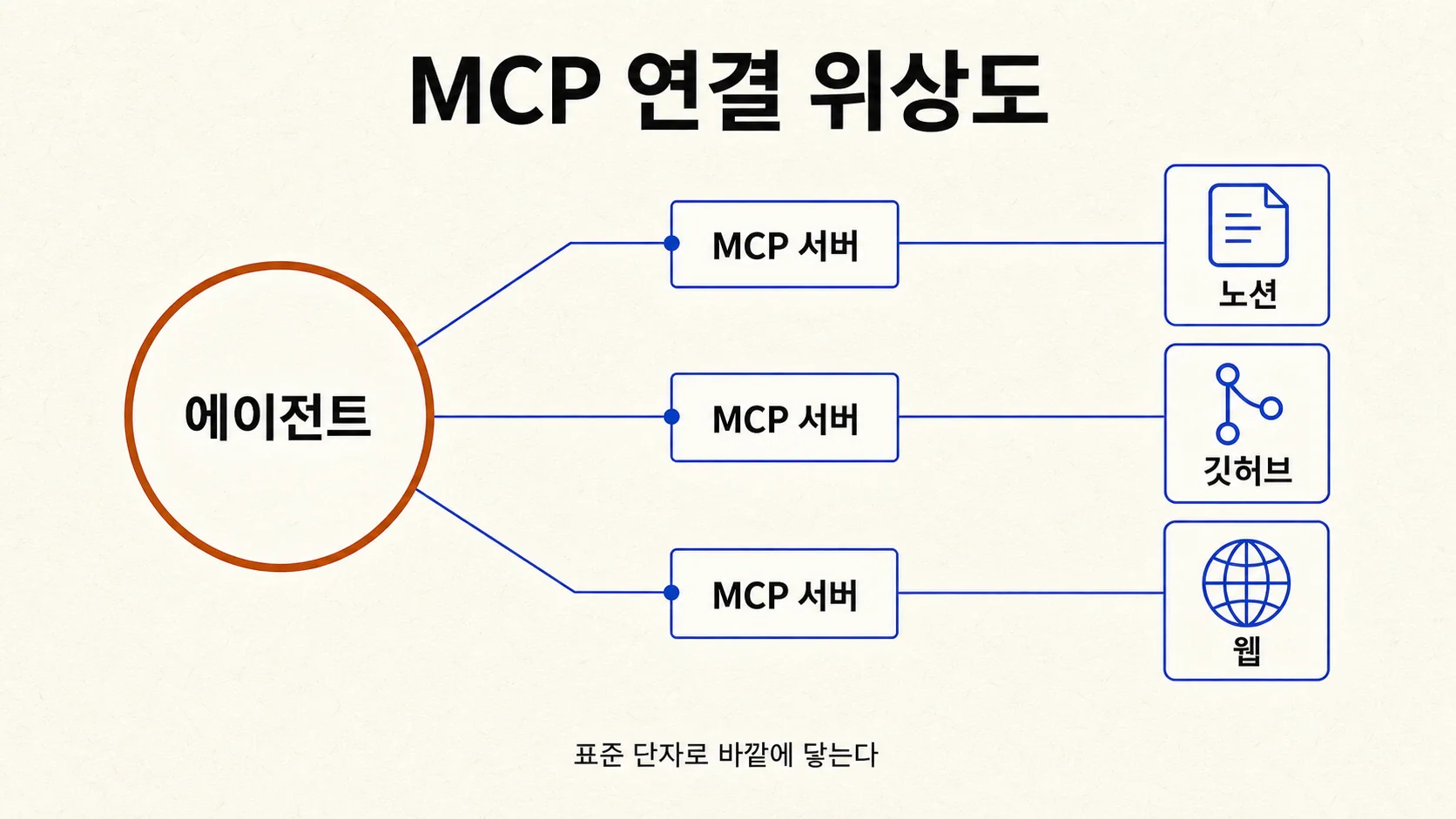
USB-C가 표준이 되면서, 케이블 하나로 노트북·폰·이어폰을 다 꽂는다. MCP가 에이전트 세계에서 하는 역할이 정확히 이것이다. 에이전트라는 본체에 외부 도구를 꽂는 표준 단자다.
그림 1. MCP 연결 위상도. 에이전트(두뇌)는 MCP 서버라는 표준 콘센트를 거쳐 노션·깃허브·웹 같은 외부 도구에 손을 뻗는다.
세 등장인물
구조를 한 번만 정리해두면 나머지가 쉬워진다. MCP에는 세 역할이 있다.
호스트 — 에이전트가 사는 곳. 클로드 코드나 코워크가 여기에 해당한다. 사용자의 부탁을 받는 쪽이다.
서버 — 외부 도구로 들어가는 문. ‘노션 MCP 서버’는 노션과 대화하는 법을 아는 작은 중개인이다. 도구마다 서버가 하나씩 있다.
도구 — 서버가 실제로 할 줄 아는 동작들. ‘페이지 검색’, ‘이슈 생성’처럼 메뉴판에 적힌 항목이라 보면 된다.
에이전트는 서버에게 “네가 할 수 있는 게 뭐야?”라고 먼저 묻는다. 서버가 메뉴판(도구 목록)을 건네면, 그중 필요한 걸 골라 쓴다. 이 ‘메뉴판을 주고받는’ 약속이 MCP의 핵심이다.
MCP
Model Context Protocol. 에이전트와 외부 도구를 잇는 표준 연결 규격. 도구별 연결을 하나의 방식으로 통일한다.
MCP 서버
특정 외부 도구(노션·깃허브 등)로 들어가는 문. 그 도구와 대화하는 법을 아는 중개인.
도구(tool)
서버가 제공하는 개별 동작. ‘검색’, ‘생성’처럼 에이전트가 골라 쓰는 메뉴 항목.
한 문장 요약
MCP는 에이전트에 외부 도구를 꽂는 USB-C 단자다.
한 번 꽂는 법을 익히면, 노션이든 깃허브든 새 도구가 늘어도 같은 방식으로 끼우면 된다. 다음 레슨에서 실제로 하나 꽂아본다.
Lesson 38
MCP 연결하기
개념은 충분하다. 이제 콘센트에 플러그를 직접 꽂아볼 차례다 — 생각보다 짧다.
연결은 보통 ‘서버를 등록하고 · 자격증명을 넘기고 · 잘 붙었는지 확인한다’ 세 걸음으로 끝난다.
MCP 서버를 등록하는 방법은 두 갈래다. 클로드 코드는 터미널에서 명령 한 줄로 추가하고, 코워크는 설정 화면에서 목록을 보고 켜는 식이다. 두뇌는 같으니 둘 중 편한 쪽으로 하면 된다.
클로드 코드 — 명령 한 줄로
클로드 코드는 claude mcp add 계열 명령으로 서버를 등록한다. 예를 들어 깃허브 서버를 붙이는 모습은 이렇다.
claude — MCP 서버 추가
❯ claude mcp add github
# 이름과 연결 방식을 묻는다 — 안내에 따라 입력✓ 서버 'github' 등록됨
✓ 인증 토큰 저장 (로컬 보관)
❯ claude mcp list
✓ github 연결됨 · 도구 6개
✓ filesystem 연결됨 · 도구 4개
등록이 끝나면 claude mcp list로 어떤 서버가 붙었는지, 도구가 몇 개 딸려 왔는지 한눈에 본다. ‘연결됨’이 떠야 정상이다.
코워크 — 화면에서 켜기
코워크는 터미널 대신 설정의 ‘커넥터’ 화면을 쓴다. 제공되는 서버 목록에서 원하는 도구를 찾아 켜고, 로그인 창이 뜨면 평소처럼 로그인하면 끝난다.
코드 한 줄 없이도 ‘노션 켜기’ 토글 하나로 연결이 된다. 비개발자라면 이쪽이 훨씬 편하다.
자격증명 — 가장 조심할 한 가지
외부 도구를 연결한다는 건 곧 그 도구의 열쇠(토큰·로그인)를 에이전트에게 맡긴다는 뜻이다. 여기서 잠깐 멈춰 생각해야 한다.
자격증명 다룰 때
토큰은 화면에 직접 붙여넣기보다 환경변수나 전용 입력란을 쓴다. 또 처음엔 ‘읽기 전용’ 권한으로 발급해 시험해본 뒤, 필요할 때만 쓰기 권한을 연다. 9모듈의 권한 사다리(읽기는 자유, 쓰기·삭제는 신중)가 외부 도구에도 그대로 적용된다.
서버를 고른다붙이고 싶은 도구(예: 깃허브)의 MCP 서버를 코드의 mcp add 또는 코워크 커넥터 화면에서 선택한다.
자격증명을 넘긴다로그인하거나, 읽기 전용 토큰을 발급해 입력한다. 처음엔 권한을 좁게.
연결을 확인한다claude mcp list(코드)나 커넥터 상태 표시(코워크)에서 ‘연결됨’과 도구 개수를 본다.
가볍게 한 번 시켜본다“방금 연결한 깃허브에서 내 최근 이슈 3개만 읽어줘”처럼 읽기 작업으로 동작을 검증한다.
붙여넣기 프롬프트 · 연결 확인
방금 연결한 MCP 서버가 잘 붙었는지 확인하고 싶어.
- 지금 사용할 수 있는 외부 도구(MCP) 목록을 먼저 보여줘
- 그중 [깃허브] 서버로 "읽기 전용" 작업 하나만 시범으로 해줘
  (예: 내 최근 이슈 3개 제목만 가져오기)
- 쓰기·삭제 같은 작업은 아직 하지 마
목표: ‘등록 → 인증 → 확인 → 읽기 테스트’ 리듬을 한 번 끝까지 통과시키는 것. 도구가 무엇이든 절차는 같다.
한 문장 요약
연결은 서버 등록 · 인증 · 확인, 세 걸음이면 끝난다.
처음 한 번이 어렵지, 두 번째 도구부터는 같은 절차를 반복할 뿐이다. 권한은 좁게 시작해 필요할 때만 넓힌다.
Lesson 39
웹 데이터 가져오기
에이전트의 지식은 학습 시점에서 멈춰 있다. 오늘 발표된 환율도, 어제 올라온 공지도 모른다 — 웹에 손을 뻗기 전까지는.
웹 연동은 에이전트에게 ‘지금 이 순간의 눈’을 달아주는 일이다.
외부 연동 중에서도 웹은 가장 자주 쓰인다. 최신 가격을 확인하고, 경쟁사 페이지를 읽고, 자료를 모아 표로 정리하는 일 모두 웹에서 시작한다.
웹에 닿는 방식은 크게 둘로 나뉜다. 둘은 쓰임이 다르니 구분해두면 좋다.
검색(search) — “요즘 ○○ 동향 알려줘”처럼 무엇이 있는지 찾는 일. 키워드를 던져 관련 페이지 목록과 요약을 받는다.
가져오기(fetch/scrape) — 주소를 콕 집어 “이 페이지 본문만 깔끔히 읽어줘”라고 하는 일. 특정 페이지의 내용을 그대로 끌어온다.
실무에선 이 둘을 잇는다. 먼저 검색으로 후보 페이지를 찾고, 그중 쓸 만한 주소를 골라 본문을 가져온 다음, 정리시키는 흐름이다. 사람이 자료조사하는 순서와 똑같다.
claude — 웹 자료 정리
❯ 'AI 에이전트 시장 규모' 최근 자료 찾아서 핵심만 표로 정리해줘
# 에이전트가 스스로 한 일✓ 웹 검색 — 관련 페이지 8건 수집
✓ 신뢰도 높은 3건 본문 가져오기
✓ 수치·출처를 표로 정리, 출처 링크 함께 표기
출처를 꼭 함께
웹에서 끌어온 수치는 출처 링크를 반드시 함께 받아두자. 에이전트가 요약하는 과정에서 숫자를 미묘하게 바꾸거나 오래된 자료를 섞을 수 있다. 4모듈에서 배운 ‘출처 신뢰도 따지기’가 여기서 그대로 쓰인다. 중요한 수치는 링크를 눌러 원문에서 한 번 더 확인한다.
붙여넣기 프롬프트 · 검색→가져오기→정리
[주제]에 대해 최근 자료를 조사해줘.
1) 먼저 웹 검색으로 관련 페이지 후보를 5~8개 찾아 목록으로 보여줘
2) 그중 신뢰할 만한 것 3개를 골라 본문을 가져와줘
3) 핵심 수치·주장을 표로 정리하되, 각 줄마다 "출처 링크"를 함께 적어줘
- 출처가 불분명하거나 1년 넘은 자료는 따로 표시해줘
목표: ‘검색 → 선별 → 가져오기 → 출처 표기’ 흐름을 직접 돌려보고, 자동 요약을 그대로 믿지 않는 습관을 들이는 것.
한 문장 요약
검색으로 찾고, 가져오기로 읽고, 출처와 함께 정리한다.
웹 연동은 에이전트에게 ‘오늘의 눈’을 달아준다. 단, 끌어온 수치는 출처 링크로 한 번 더 검증하는 게 안전하다.
Lesson 40
MCP 자동화
도구 하나를 꽂는 데서 멈추면 ‘편리한 비서’지만, 여러 도구를 한 흐름으로 잇는 순간 ‘일하는 직원’이 된다.
진짜 위력은 도구 한 개가 아니라, 도구들을 다리처럼 잇는 데서 나온다.
현실 업무는 보통 도구 하나로 끝나지 않는다. ‘깃허브에서 새 이슈를 확인 → 내용을 요약 → 노션 회의록에 정리 → 슬랙으로 공유’ 같은 식으로, 여러 도구를 거쳐 흐른다.
MCP로 도구 여러 개를 연결해두면, 에이전트가 이 흐름을 한 번에 처리한다. 사람이 창을 다섯 번 옮겨 다니던 일을, 한 문단의 부탁으로 잇는 것이다.
이때 핵심은 흐름을 읽기 단계와 쓰기 단계로 나눠 생각하는 것이다. 정보를 모으고 정리하는 앞단(읽기)은 마음껏 맡겨도 좋다. 하지만 노션에 글을 쓰거나 슬랙으로 보내는 뒷단(쓰기)은 실행 전에 한 번 멈춰 확인하는 게 안전하다.
읽기수집깃허브·웹에서 자료를 모은다 (자유)
정리가공요약·표·초안으로 다듬는다 (자유)
쓰기발행노션·슬랙에 올린다 (실행 전 확인)
그래서 자동화 프롬프트에는 ‘앞단은 알아서, 뒷단은 계획부터’라는 안전장치를 함께 넣는다. 9모듈의 자동 승인 설정과 짝을 이루면, 읽기 도구만 자동 허용하고 쓰기 도구는 매번 확인하도록 다듬을 수 있다.
붙여넣기 프롬프트 · 도구 잇는 자동화
아래 흐름을 MCP 도구들을 이어서 처리해줘.
1) [깃허브]에서 오늘 올라온 이슈를 읽어와 (읽기)
2) 각 이슈를 한 줄 요약으로 정리해 (가공)
3) [노션]의 "오늘의 이슈" 페이지에 표로 정리해줘 (쓰기)

규칙:
- 1~2번(읽기·요약)은 알아서 진행해도 돼
- 3번(노션에 쓰기)은 실행 전에 "무엇을 어디에 쓸지" 계획부터 보여주고,
  내가 "진행"이라고 하면 그때 써줘