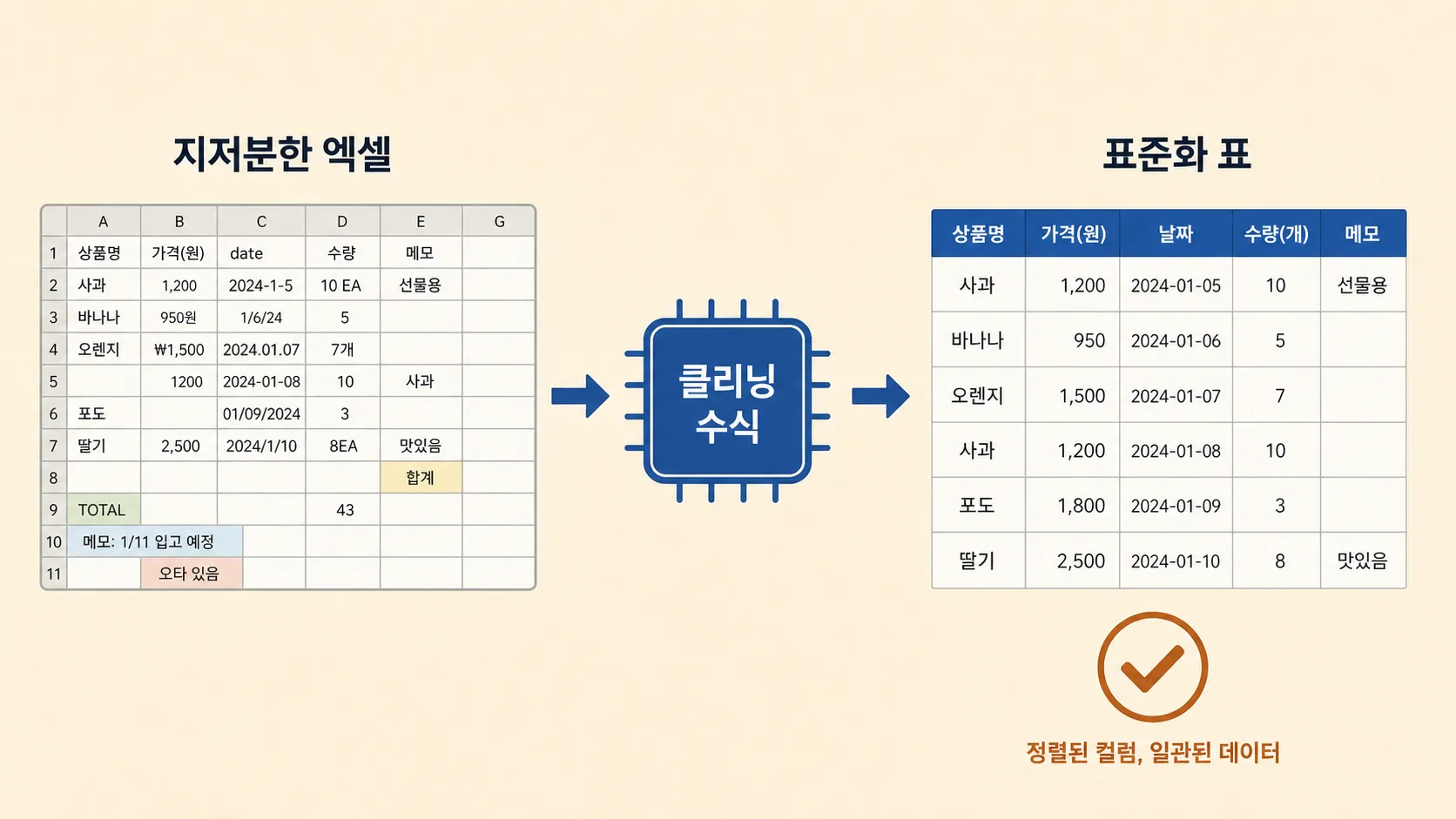
엑셀 더러운 데이터 정제·표준화
학습목표 / 사전지식: 이 레슨을 끝내면 지저분한 엑셀 표를 표준 열, 정제 규칙, 확인 항목이 있는 표로 바꾸는 Skills 흐름을 따라 할 수 있습니다. [GL-14] 선수지식은 없어도 되며, 목표는 수식 암기가 아니라 막연한 요청을 실행계획으로 바꾸는 감각입니다. [GL-14]
1. 왜 필요한가 — 개념·배경을 초보자 눈높이로 (이 기능이 뭔지, 비유, 용어풀이) [근거]
엑셀 표가 지저분하다는 건, 같은 뜻인데 모양만 다른 값이 뒤섞여 사람이 매번 눈으로 일일이 판단해야 하는 상태를 말합니다. [GL-14]
가령 sales, Sales Team, human resources처럼 표기가 흔들린다면, 표를 손대기 전에 기준부터 세워야 합니다. [GL-14]
정제는 공백이나 단위, 표기 흔들림 같은 군더더기를 걷어내는 일입니다. [GL-14] 표준화는 같은 뜻을 같은 이름, 같은 형식으로 맞춰 두는 일이고요. [GL-14]
이 레슨에서 Skills는 매번 똑같은 정리 순서로 답하게 묶어 둔 지시서로 씁니다. [GL-14] 접수대에 “이 양식으로만 접수하세요”라고 안내문을 붙여 두는 것과 비슷합니다. [GL-14]
GL-11은 누구나 반복 확인 시간을 줄이는 예로 “문법검색 20분 제거”를 제시합니다. [GL-11] 엑셀 정제도 같은 관점에서 보면, 사람이 반복해서 찾고 확인하던 일을 줄이는 사무 흐름입니다. [GL-11]
따라서 이 수업의 핵심은 “정리해줘”가 아니라 “어떤 열로, 어떤 규칙으로, 어떻게 검수할지 정하자”입니다. [GL-14]
2. 준비 — 코덱스 어디로 들어가 무엇을 누르나 (화면 요소 설명)
화면은 왼쪽에 엑셀 원본 표, 오른쪽에 Codex 입력창을 두고 시작합니다. [GL-14] Codex 입력창에는 원본 표와 원하는 결과 열을 함께 넣습니다. [GL-14]
이번 실습의 결과 열은 employee_name, department, join_date, phone, amount_krw, memo_flag로 둡니다. [GL-14]
원본은 덮어쓰지 않고 결과 열을 오른쪽에 새로 만듭니다. [GL-14] 원본과 결과를 나란히 보면 사람이 반복 확인하던 시간을 줄이는 흐름과 맞습니다. [GL-11]
3. 따라하기 — 단계별로 아주 세세하게 (각 단계: 화면에 뭐가 보이고 / 무엇을 입력하고 / 결과가 어떻게 나오나). 단계마다
1단계에서는 엑셀 빈 시트의 A1에 아래 표를 붙여 넣습니다. [GL-14]
화면에는 이름 공백, 부서명 차이, 날짜 형식 차이, 전화번호 기호 차이, 금액 단위 차이가 한꺼번에 보입니다. [GL-14]
Name,Dept,Join Date,Phone,Amount,Memo
 kim minsu ,sales,2026.1.5,010-1234-5678,"KRW 120,000",urgent
LEE  JI EUN,Sales Team,01/07/2026,01012345678,95000, urgent
Park Hana,HR,2026-01-09,010 2222 3333,"85,000 won",new hire
2단계에서는 Codex에 완성 표를 바로 요구하지 말고 계획부터 요청합니다. [GL-14] 이 단계의 목표는 모호한 요청을 실행계획으로 바꾸는 것입니다. [GL-14]
Use the excel-clean-standardize skill.

I pasted a messy Excel table.
First create a cleaning plan.
Then return standardized columns, a cleaned preview table, Excel formulas, and QA checks.

Target columns:
employee_name, department, join_date, phone, amount_krw, memo_flag
응답에서 Cleaning plan, Standardization rules, Excel formulas, QA checks가 보이면 방향이 맞습니다. [GL-14]
3단계에서는 사람이 정해야 하는 매핑 규칙을 추가합니다. [GL-14] 매핑은 서로 다른 표현을 하나의 표준값에 연결하는 약속입니다. [GL-14]
Department mapping:
- sales, Sales Team -> Sales
- HR, human resources -> HR

Name rule: trim spaces and convert to Proper Case.
Date rule: return yyyy-mm-dd.
Phone rule: return 010-0000-0000.
Amount rule: keep numbers only.
Memo rule: if blank return "None", otherwise return "Check".

Return a cleaned preview table first.
Then return formulas for row 2, assuming raw data is in A:F and output starts in H:M.
미리보기에서는 이름 공백, 부서명, 금액 단위가 약속한 규칙대로 바뀌었는지 확인합니다. [GL-14]
4단계에서는 엑셀의 H1:M1에 표준 열 이름을 넣습니다. [GL-14]
그다음 Codex가 돌려준 행 2 수식을 H2:M2에 붙이고 아래 행까지 채웁니다. [GL-14]
초보자는 수식을 “원본을 보고 결과를 계산하는 장치”로 이해하면 충분합니다. [GL-14]
5단계에서는 QA checks를 읽으며 결과를 검수합니다. [GL-14] QA는 여기서 결과 표가 약속한 규칙대로 정리됐는지 확인하는 목록을 뜻합니다. [GL-14]
빈 메모, 부서명, 금액 열을 QA checks로 확인합니다. [GL-14]
4. 복붙 템플릿 — 그대로 쓰는 프롬프트/Skill + 각 부분이 왜 그런지 해설
아래 템플릿은 같은 종류의 엑셀 정리 작업을 반복할 때 쓰는 Skill 초안입니다. [GL-14]
---
name: excel-clean-standardize
description: Turn messy Excel tables into standardized tables with formulas and QA checks.
---

Always work in this order:
1. Identify raw columns.
2. Ask for missing mapping rules when values are ambiguous.
3. Propose standard columns.
4. Create a cleaning plan.
5. Return a cleaned preview table.
6. Return Excel formulas.
7. Return QA checks.

Rules:
- Do not invent values.
- Keep the raw data unchanged.
- Put standardized output in new columns.
- End with a short QA checklist.
Ask for missing mapping rules는 부서명처럼 사람이 정해야 하는 기준을 임의로 넘기지 않게 합니다. [GL-14]
Keep the raw data unchanged는 원본을 보존하고 결과를 옆에 만드는 습관을 고정합니다. [GL-14]
End with a short QA checklist는 마지막 확인을 실행 가능한 목록으로 바꿉니다. [GL-14]
5. 응용·함정 — 변형, 자주 막히는 곳과 해결
이 방식은 직원 명부, 거래처 목록, 출석표, 지출 정산표처럼 표준 열과 확인 기준이 필요한 표에 응용할 수 있습니다. [GL-14] 응용할 때는 표 이름보다 “어떤 열로 끝낼 것인가”를 먼저 정해야 합니다. [GL-14]
첫 번째 함정은 부서명처럼 의미가 실린 값을 Codex가 알아서 묶게 내버려 두는 일입니다. [GL-14] 이때는 “이 값과 이 값은 같은 표준값으로 묶어라”라는 매핑 문장을 직접 건네면 풀립니다. [GL-14]
두 번째는 결과가 그럴듯해 보인다고 검수 기준을 건너뛰는 경우입니다. [GL-11] 매번 QA checks를 함께 요청해, 반복 확인을 덜어 줄 목록을 남겨 두면 됩니다. [GL-11]
세 번째는 원본을 그 자리에서 바로 고쳐 버리는 일입니다. [GL-14] 원본은 손대지 말고, 표준화 결과를 새 열에 따로 만들도록 요청하세요. [GL-14]
6. 정리·체크리스트
오늘의 결론은 “더러운 엑셀을 깨끗하게”가 아니라 “모호한 정리 요청을 실행계획으로 바꾼다”입니다. [GL-14] 체크리스트는 원본 보존, 표준 열, 매핑 규칙, 새 결과 열, QA checks입니다. [GL-14]
GL-11의 “문법검색 20분 제거”처럼, 이 레슨의 목표도 사람이 반복해서 찾고 확인하던 시간을 줄이는 데 있습니다. [GL-11] 엑셀 정제는 대단한 자동화보다 먼저, 같은 기준을 매번 다시 묻지 않게 만드는 데서 시작됩니다. [GL-14]
출처
본문의 [...] 표기는 아래 근거에서 확인할 수 있습니다.
- GL-14 — 분석·운영 · 데이터 클리닝
- GL-11 — 누구나 · 스프레드시트 수식