받은 자료가 곧바로 깨끗한 적은 드물다. 빈칸과 중복을 먼저 다듬고, CSV에서 핵심 숫자를 뽑아내고, 그걸 남에게 보여줄 엑셀 한 장으로 만든다. 숫자는 내가 외우지 않는다 — 에이전트가 파일에서 직접 계산하게 한다.
Lesson 16
기초 데이터 분석과 자료정리
분석이 틀어지는 자리는 대개 계산이 아니라 그 앞이다. 누군가 빈칸으로 비워 둔 칸, 두 번 들어간 주문, 어떤 줄엔 ‘원’이 붙고 어떤 줄엔 안 붙은 금액 — 다듬기 전의 자료는 늘 이렇게 생겼다.
그래서 데이터 분석의 첫 일은 ‘분석’이 아니라 ‘청소’다.
받은 파일을 열자마자 합계부터 내고 싶은 마음을 한 박자 누른다. 더러운 자료 위에서 낸 평균은 깔끔해 보여도 틀린 숫자다. 쓰레기를 넣으면 쓰레기가 나온다는 말이 가장 잘 들어맞는 곳이 여기다.
다행히 이 청소는 에이전트가 잘하는 종류의 일이다. 우리는 무엇이 ‘더러움’인지만 알려주면 된다. 가장 흔한 네 가지부터 보자.
빈칸. 값이 비어 있는 칸. 그냥 0으로 칠지, 평균으로 채울지, 그 줄을 통째로 뺄지를 정해야 한다. 말없이 0으로 채우면 합계가 조용히 틀어진다.
중복. 같은 주문·같은 사람이 두 번 들어간 줄. 무엇이 같으면 같은 것으로 볼지(예: 주문번호)를 정해 줘야 한다.
단위·형식 뒤섞임. ‘1,000원’과 ‘1000’이 섞인 금액, ‘2026-01-03’과 ‘26.1.3’이 섞인 날짜. 사람 눈엔 같아 보여도 기계에겐 다른 값이다.
이상값. 매출이 갑자기 0이거나 1억인 줄. 오타일 수도, 진짜일 수도 있으니 지우기 전에 먼저 ‘이런 게 있다’고 표시하게 한다.
핵심은 순서다. 먼저 현황을 보고(진단) → 어떻게 다듬을지 정한 뒤(규칙) → 그때 다듬는다(실행). 진단을 건너뛰고 바로 “알아서 깨끗하게 해줘”라고 하면, 에이전트가 임의로 정한 기준 위에서 숫자가 만들어진다. 어떤 기준이었는지 나만 모른 채로.
그래서 좋은 첫 지시는 “정리해줘”가 아니라 “무엇이 문제인지부터 보여줘”다. 같은 자료라도 이렇게 시작하면 결과를 믿을 수 있다.
코워크 — sales.csv 진단
❯ sales.csv를 다듬기 전에, 먼저 무엇이 문제인지 진단만 해줘
# 진단 결과 (아직 아무것도 바꾸지 않음)· 전체 행: 1,204개 · 컬럼: 주문번호, 날짜, 지역, 금액
· 빈칸: 금액 7건, 지역 3건
· 중복 주문번호: 12건 (같은 주문이 두 번 입력됨)
· 금액 형식 섞임: "12,000" 와 "12000" 혼재
· 이상값 의심: 금액 0원 4건, 금액 1억 초과 1건
다듬는 규칙을 정해주시면 그대로 적용할게요.
진단을 받았으면 이제 규칙을 정한다. “빈칸은 그 줄을 빼고, 중복은 주문번호 기준 하나만, 금액은 숫자만 남겨라” — 이렇게 말로 정해 주면 된다. 정한 규칙은 한 번 적어 두고 다음 파일에도 그대로 쓰면, 매번 결과가 같아진다.
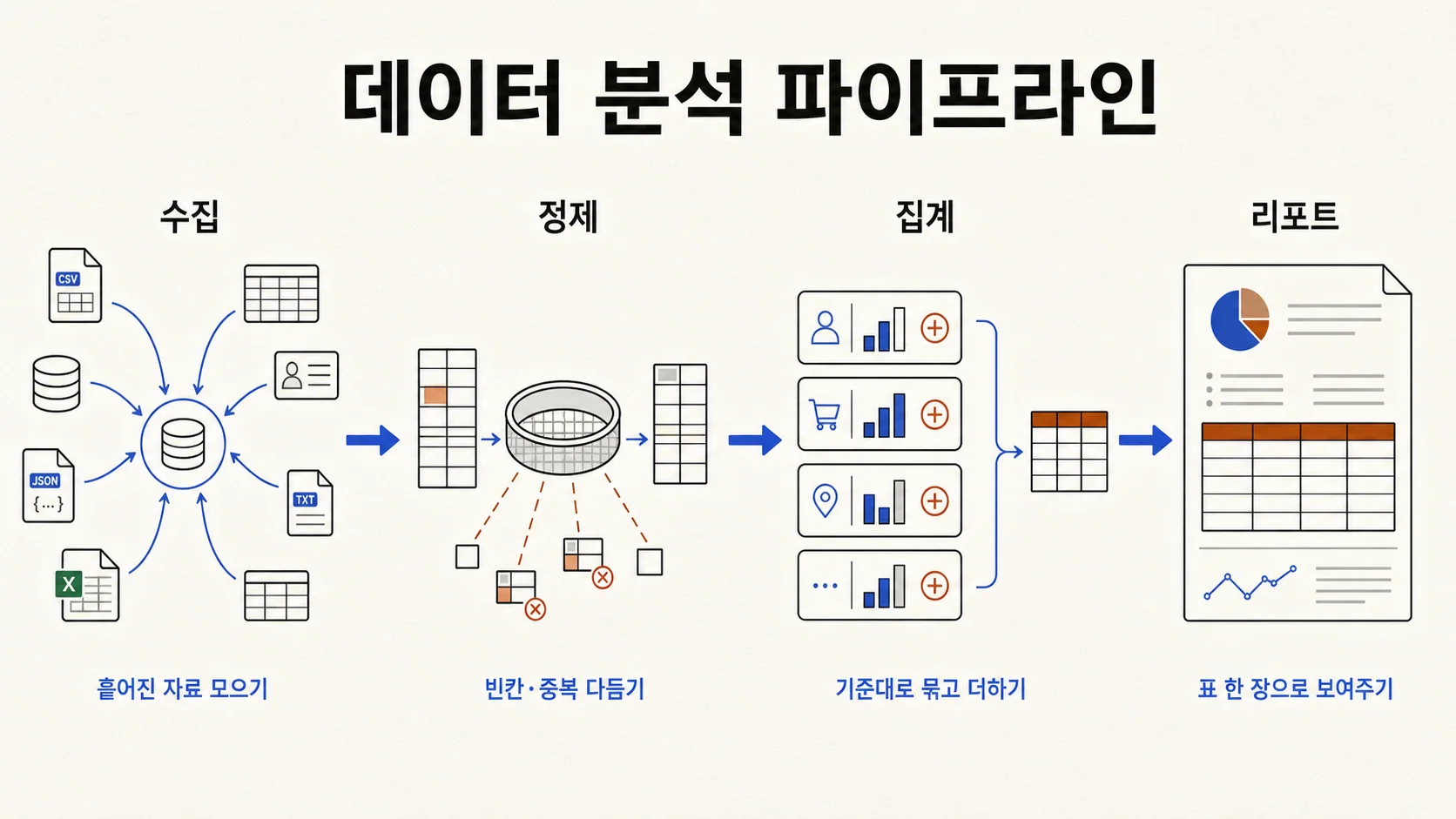
그림 1. 데이터 분석 파이프라인. 흩어진 자료를 모으고(수집) · 빈칸과 중복을 다듬고(정제) · 기준대로 묶어 더한 뒤(집계) · 표 한 장으로 보여준다(리포트). 이 모듈의 세 레슨이 이 흐름을 따라간다.
정제(cleaning)
분석 전에 빈칸·중복·형식 오류를 다듬는 일. 분석 품질의 8할이 여기서 갈린다.
진단 먼저
다듬기 전에 ‘무엇이 문제인지’부터 받는 습관. 어떤 기준으로 처리됐는지 내가 알 수 있다.
이상값(outlier)
다른 값들과 동떨어진 값. 오타일 수도 진짜일 수도 있어, 지우기 전에 먼저 표시한다.
왜 코워크로 하나
표 계산은 엑셀로도 한다. 하지만 ‘빈칸 채우기 → 중복 빼기 → 형식 통일 → 합계’를 한 번의 부탁으로 묶고, 그 과정을 말로 설명받을 수 있는 건 에이전트의 몫이다. 무엇보다 다음 파일에도 같은 규칙을 그대로 다시 시킬 수 있다.
한 문장 요약
합계를 내기 전에, 무엇이 더러운지부터 본다.
진단 → 규칙 → 정제의 순서를 지키면, 숫자가 어떤 기준 위에서 만들어졌는지 내가 안다. 다음 레슨에서는 이렇게 다듬은 CSV를 실제로 집계해본다.
Lesson 17
CSV 자료 분석시키기
CSV는 줄과 쉼표로만 이뤄진, 표의 가장 솔직한 형태다. 엑셀로 열면 칸이 보이지만, 속을 열어 보면 그냥 글자 줄이다 — 그래서 에이전트가 가장 다루기 편한 자료이기도 하다.
이번엔 다듬은 자료에서 ‘그래서 얼마인데?’를 직접 뽑아낸다.
CSV 한 파일은 대개 이렇게 생겼다. 첫 줄이 머리글(컬럼 이름)이고, 그 아래로 한 줄이 한 건이다. 쉼표가 칸을 가른다.
여기서 우리가 시키는 건 ‘집계’다. 흩어진 줄들을 어떤 기준으로 묶어 더하는 일. 월별로 묶으면 월별 매출이, 지역별로 묶으면 지역별 매출이 나온다. 사람이 손으로 하면 지루하고 실수도 나는 그 일을, 한 문장으로 부탁한다.
중요한 원칙 하나. 숫자는 내가 외워서 적지 않는다. “1월이 대략 50만쯤이었지” 하고 본문에 적는 순간 그건 추측이고, 에이전트가 받아 적으면 환각이 된다. 합계는 늘 파일에서 ‘지금’ 계산하게 하고, 결과만 표로 받는다.
아래 프롬프트 카드를 그대로 붙여넣으면, 다듬기·집계·표 정리가 한 번에 묶여 돌아간다. 결과는 이런 표로 돌아온다.
코워크 — 월별 매출 집계 결과
# 다듬은 뒤 집계 (중복 12건 제거, 빈칸 7건 제외)
  월       건수      매출합계
  ──────────────────────────────
  1월      412     38,540,000
  2월      388     35,910,000
  3월      385     41,200,000
  ──────────────────────────────
  합계    1,185    115,650,000
위 숫자는 ‘예시 표’다. 실제로는 내 파일에서 계산된 값이 들어찬다. 표 아래에 ‘중복 12건 제거, 빈칸 7건 제외’처럼 무엇을 어떻게 처리했는지 한 줄로 같이 받으면, 합계가 왜 이 숫자인지 설명할 수 있다.
파일이 여러 개로 쪼개져 있을 때도 마찬가지다. sales_01.csv, sales_02.csv… 처럼 흩어진 걸 합쳐서 한 번에 집계할 수 있다. 다만 합치기 전에 각 파일의 행 수부터 받아 두면, 어딘가 한 파일이 통째로 누락돼도 바로 눈치챈다.
붙여넣기 프롬프트 · CSV 집계·요약
이 폴더의 sales.csv를 열어서 분석해줘.
- 먼저 컬럼이 무엇무엇인지, 행이 몇 개인지부터 알려줘
- "월별 매출 합계"를 표로 정리해줘 (월 | 건수 | 매출합계)
- 숫자는 천 단위 콤마를 붙이고, 맨 아래에 전체 합계 행을 둬
- 중복 주문번호는 한 건으로 세고, 몇 건을 제거했는지 알려줘
- 빈 칸이나 깨진 값이 있었으면 몇 건이었는지 따로 알려줘
표 형태의 CSV를 하나 준비한다(없으면 엑셀에서 ‘CSV로 저장’). 가계부·주문내역·출석부 무엇이든 좋다.
코워크로 그 폴더를 열고, 위 프롬프트를 붙여넣어 먼저 ‘컬럼·행 수·빈칸 현황’부터 받는다.
“○○별로 묶어서 합계 표로 보여줘”라고 집계 기준을 정해 시킨다.
표 아래에 ‘몇 건 제거·제외’가 같이 왔는지 확인한다. 안 왔으면 “무엇을 어떻게 처리했는지도 알려줘”라고 한 번 더.
목표: 합계를 내가 계산하지 않고, 파일에서 계산된 결과만 받아 ‘근거 한 줄’과 함께 읽는 습관. 숫자보다 그 숫자가 어떻게 나왔는지가 중요하다.
자주 하는 실수
“대충 분석해줘”라고만 하면 무엇을 기준으로 묶었는지 알 수 없다. ‘무엇으로 묶을지(월·지역·사람)’와 ‘무엇을 더할지(금액·건수)’를 분명히 적어야 표가 한 번에 나온다. 그리고 본문에 숫자를 직접 적지 말 것 — 늘 파일에서 다시 계산하게 한다.
한 문장 요약
합계는 내가 외우지 않고, 파일에서 매번 계산하게 한다.
묶을 기준과 더할 값만 정해 주면 집계는 한 문장으로 끝난다. 이제 이 표를 남에게 보여줄 엑셀 한 장으로 다듬을 차례다.
Lesson 18
엑셀 리포트 만들기
집계까지 끝낸 숫자는 아직 ‘내 화면 안의 숫자’다. 그걸 동료에게 보내고, 보고서에 붙이고, 다음 달에 다시 열어 쓸 수 있는 ‘한 장의 표’로 만드는 게 마지막 일이다.
같은 숫자라도, 어떻게 담느냐에 따라 다시 쓸 수 있는 표가 되기도, 한 번 보고 버리는 그림이 되기도 한다.
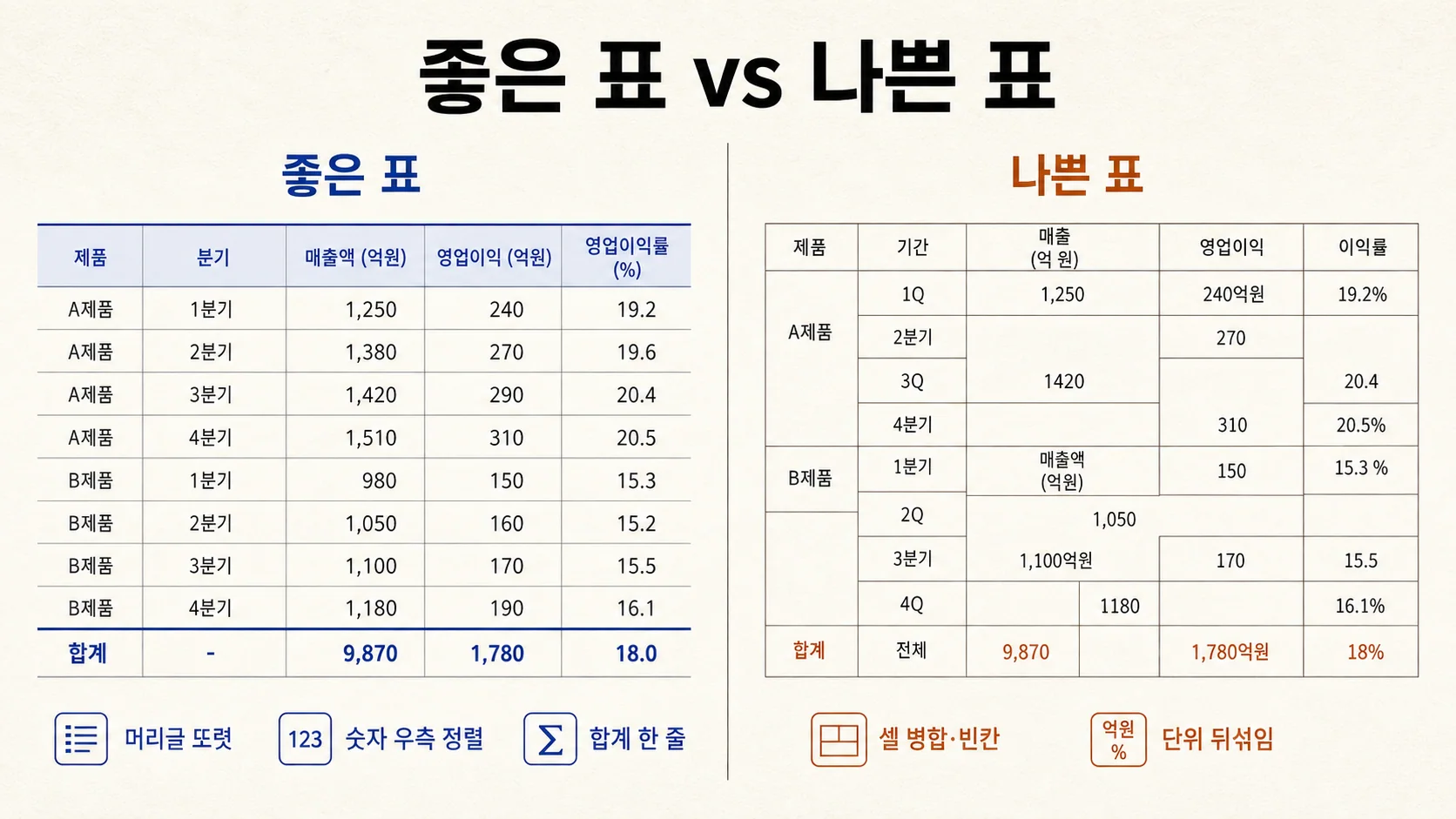
좋은 표와 나쁜 표를 가르는 기준은 의외로 단순하다. 화려함이 아니라 ‘읽기 쉽고 다시 쓸 수 있는가’다. 다음 그림이 그 차이를 한눈에 보여준다.
그림 2. 좋은 표 vs 나쁜 표. 왼쪽은 머리글이 또렷하고 숫자가 오른쪽으로 정렬되며 합계가 한 줄로 모인다. 오른쪽은 셀이 병합되고 빈칸과 단위가 뒤섞여, 보기엔 멋져도 다시 쓰기 어렵다.
좋은 표의 규칙은 다섯 가지로 줄인다. 에이전트에게 시킬 때도 이 다섯을 그대로 말로 적으면 된다.
머리글은 또렷하게. 첫 행에 컬럼 이름, 굵게. 무슨 숫자인지 표만 봐도 알 수 있게.
숫자는 오른쪽 정렬 · 천 단위 콤마. 자릿수가 눈으로 맞아떨어져 큰 수·작은 수가 바로 보인다.
합계는 한 줄로. 맨 아래 ‘합계’ 행 하나. 여기저기 흩어 두지 않는다.
단위는 통일. 한 칸은 전부 원이면 원, 건이면 건. 머리글에 ‘(원)’을 적어 두면 깔끔하다.
셀 병합·과한 색은 피한다. 보기엔 멋지지만 다음에 정렬·집계할 때 깨진다.
이걸 엑셀 파일로 만드는 건 코워크에 한 문장이면 된다. 다만 ‘저장’은 늘 마지막에. 표 미리보기를 먼저 받아 숫자가 맞는지 눈으로 본 다음, 그때 파일로 떨어뜨린다.
코워크 — 엑셀 리포트 만들기
❯ 월별 매출 요약을 매출리포트.xlsx로 만들어줘 (저장 전에 미리보기부터)
# 미리보기 — 시트 "월별요약" (아직 저장 안 함)· 머리글: 월 | 건수 | 매출합계(원) ← 굵게
· 숫자 칸: 오른쪽 정렬 + 천 단위 콤마
· 맨 아래 "합계" 행: 굵게
· 색·셀 병합 없음 (깔끔하게)
이대로 저장할까요? "저장"이라고 하시면 매출리포트.xlsx로 떨어뜨릴게요.
여러 표를 한 파일에 담아야 할 때는 ‘시트’로 나눈다. 시트 하나에 월별, 다른 시트에 지역별 — 이렇게 두면 한 파일을 열어 양쪽을 다 본다. 시트가 늘어도 규칙은 똑같다. 머리글 또렷, 숫자 우측 정렬, 합계 한 줄.
붙여넣기 프롬프트 · 엑셀 리포트 서식
방금 만든 월별 매출 요약을 엑셀 파일로 만들어줘.
- 시트 이름은 "월별요약"
- 첫 행은 머리글(월 / 건수 / 매출합계), 굵게
- 숫자 칸은 오른쪽 정렬, 천 단위 콤마
- 맨 아래에 "합계" 행을 굵게 넣어줘
- 색이나 셀 병합은 빼고 깔끔하게
- 파일명은 매출리포트.xlsx, 저장 전에 표 미리보기부터 보여줘
레슨 17에서 만든 집계 표를 그대로 이어, “이걸 엑셀 한 장으로 만들어줘”라고 시킨다.
위 프롬프트를 붙여넣어 ‘미리보기’부터 받는다. 머리글·정렬·합계 행이 규칙대로인지 확인한다.
마음에 들면 “저장”. 만들어진 .xlsx를 직접 열어 숫자와 서식을 눈으로 본다.
여유가 되면 “지역별 시트도 하나 더 추가해줘”로 두 시트짜리로 키워본다.
목표: ‘다시 쓸 수 있는 표’의 다섯 규칙을 손에 익히는 것. 화려함이 아니라 읽기 쉬움이 좋은 리포트의 기준이다.
모듈 5 마무리
좋은 표는 화려한 표가 아니라, 다시 쓸 수 있는 표다.
분석 전 다듬기(16)로 숫자의 토대를 닦고, CSV를 집계해(17) 핵심 수치를 뽑은 뒤, 읽기 쉬운 엑셀 한 장으로(18) 마무리했다. 수집 → 정제 → 집계 → 리포트, 이 한 줄의 흐름이 모든 데이터 작업의 뼈대다. 다음 모듈에서는 이렇게 만든 결과물을 웹으로 내보내는 길을 다룬다.