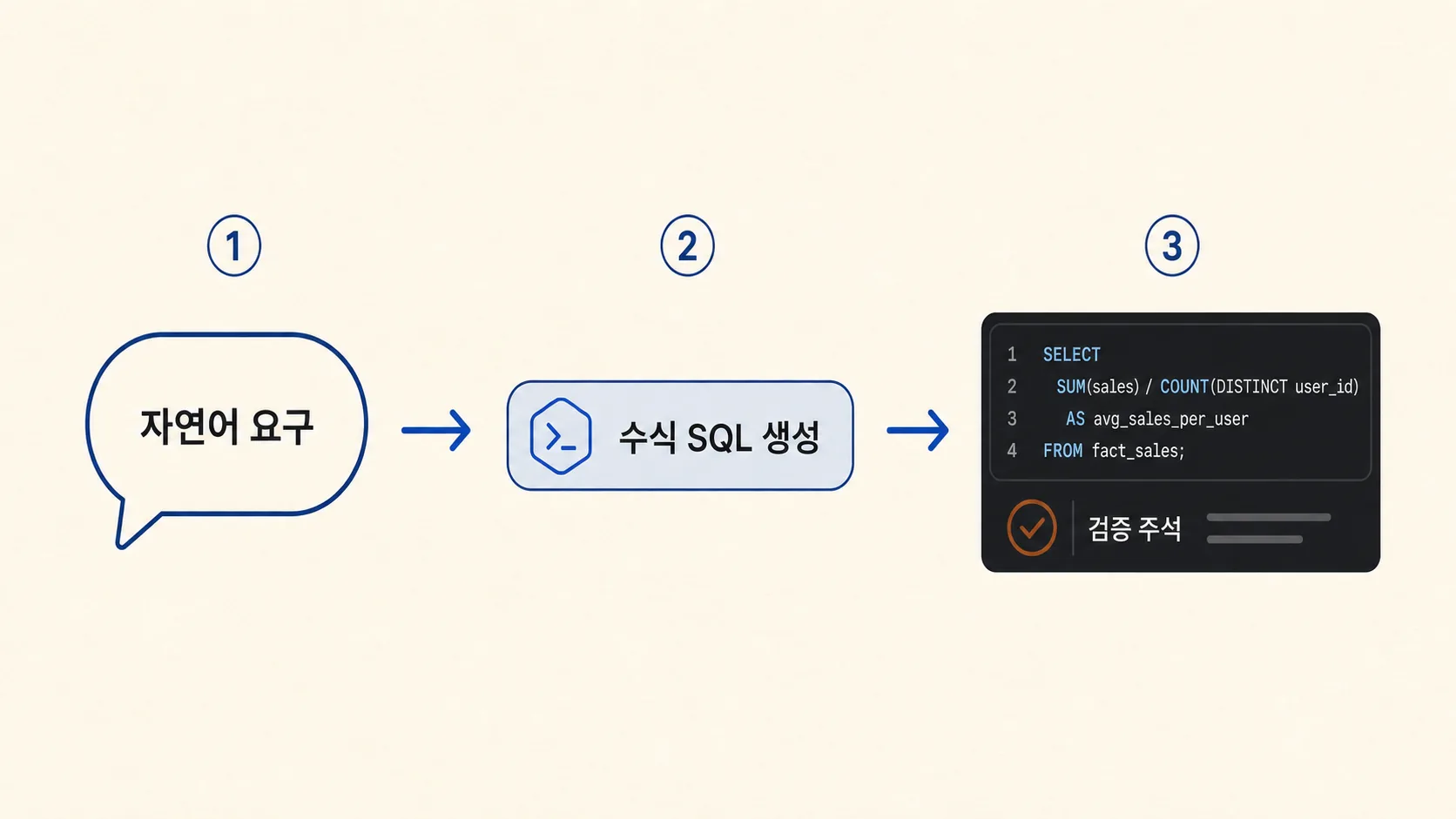
필수스킬③ 자연어 → 엑셀 수식·SQL 한 줄 변환
학습목표 / 사전지식: 이 수업의 목표는 “이번 달 VIP 고객만 합계 내줘”처럼 말로 쓴 업무 요구를 엑셀 수식이나 SQL 한 줄로 바꾸고, 그 옆에 쉬운 설명 주석을 붙여 스스로 검증하는 것입니다. [GL-11]
선수지식은 없어도 됩니다. [GL-11]
1. 왜 필요한가 — 개념·배경을 초보자 눈높이로
엑셀 수식과 SQL은 모두 “데이터에게 부탁하는 문장”입니다. [GL-11]
엑셀 수식은 한 시트 안에서 셀을 계산하는 짧은 주문서에 가깝고, SQL은 여러 데이터 표에서 필요한 행과 열을 꺼내는 요청서에 가깝습니다. [GL-12]
초보자가 막히는 건 하고 싶은 말이 없어서가 아닙니다. 그 말을 어떤 문법으로 옮겨야 할지가 바로 떠오르지 않을 뿐입니다. [GL-11]
이 클립이 노리는 것도 바로 그 문법 검색 시간을 줄이는 일이고, 근거 문구는 “문법검색 20분 제거”입니다. [GL-11]
마케팅이나 운영 업무에서는 “지난달 캠페인별 전환 수를 뽑아줘”처럼 데이터 질문을 자주 하지만, SQL 문법이 낯설면 데이터 담당자에게 요청서를 보내고 기다리게 됩니다. [GL-12]
이 수업에서는 그 기다림을 줄이는 방향으로 Skills를 사용하며, 근거 문구는 “SQL 진입장벽 제거”입니다. [GL-12]
Skill은 여기서 “반복해서 쓰는 지시문을 저장해 두고 필요할 때 꺼내 쓰는 작업 규칙”으로 이해하면 됩니다. [GL-11]
2. 준비 — 코덱스 어디로 들어가 무엇을 누르나
준비물은 코덱스 채팅 화면, 변환하고 싶은 자연어 요구, 그리고 실제 표의 열 이름입니다. [GL-11]
열 이름은 주소록의 이름표와 같아서, “금액”인지 “purchase_amount”인지가 맞아야 수식과 SQL이 엉뚱한 곳을 보지 않습니다. [GL-12]
코덱스에서 새 대화를 열고, 기능으로는 Skills를 사용한다고 정합니다. [GL-11]
이번 Skill의 이름은 “수식·SQL 한 줄 변환기”처럼 목적이 바로 보이게 붙입니다. [GL-11]
입력창에는 내가 원하는 결과, 사용 도구가 엑셀인지 SQL인지, 표 이름과 열 이름, 결과를 넣을 위치를 차례로 적습니다. [GL-12]
3. 따라하기 — 단계별로 아주 세세하게
1단계는 업무 문장을 그대로 쓰는 것입니다. [GL-11]
예를 들어 “고객등급이 VIP이고 구매금액이 100000원 이상이면 우선연락, 아니면 일반이라고 표시해줘”라고 적습니다. [GL-11]
2단계는 데이터 위치를 알려주는 것입니다. [GL-11]
엑셀이라면 “고객등급은 C열, 구매금액은 D열, 결과는 E열”처럼 적고, SQL이라면 “테이블은 orders, 고객등급 컬럼은 customer_grade, 구매금액 컬럼은 amount”처럼 적습니다. [GL-12]
3단계는 코덱스에게 출력 형식을 고정하라고 말하는 것입니다. [GL-11]
“한 줄 결과, 쉬운 설명, 검증 예시, 가정” 순서로 답하라고 지정하면 결과를 읽는 순서가 흔들리지 않습니다. [GL-11]
4단계는 엑셀 수식을 받는 것입니다. [GL-11]
엑셀용 결과는 아래처럼 한 줄로 나오게 합니다. [GL-11]
=IF(AND(C2="VIP",D2>=100000),"우선연락","일반")
이 수식은 C2가 VIP이고 D2가 100000 이상이면 “우선연락”을 표시하고, 아니면 “일반”을 표시한다는 뜻입니다. [GL-11]
검증은 작은 예시로 합니다. [GL-11]
C2가 VIP이고 D2가 120000이면 결과는 “우선연락”이어야 하고, C2가 일반이고 D2가 120000이면 결과는 “일반”이어야 합니다. [GL-11]
5단계는 SQL 한 줄을 받는 것입니다. [GL-12]
SQL용 결과는 아래처럼 한 줄로 나오게 합니다. [GL-12]
SELECT order_id, CASE WHEN customer_grade='VIP' AND amount>=100000 THEN '우선연락' ELSE '일반' END AS contact_type FROM orders;
이 SQL은 orders 표에서 주문번호를 가져오고, VIP이면서 금액이 100000 이상인 행에 “우선연락”이라는 새 분류를 붙입니다. [GL-12]
검증은 조건에 걸리는 행 하나와 걸리지 않는 행 하나를 머릿속으로 대조하는 방식으로 시작합니다. [GL-12]
6단계는 설명 주석을 붙이는 것입니다. [GL-11]
설명 주석은 “내일의 내가 다시 봐도 왜 이렇게 만들었는지 알게 해 주는 메모”입니다. [GL-11]
엑셀 설명 주석은 “C열이 VIP이고 D열이 100000 이상인 경우만 우선연락으로 분류”처럼 수식 옆 셀에 붙입니다. [GL-11]
SQL 설명 주석은 아래처럼 쿼리 위나 아래에 붙입니다. [GL-12]
-- customer_grade가 VIP이고 amount가 100000 이상인 주문을 우선연락으로 분류
4. 복붙 템플릿 — 그대로 쓰는 프롬프트/Skill
아래 템플릿은 그대로 복사해서 “수식·SQL 한 줄 변환기” Skill 내용으로 넣는 용도입니다. [GL-11]
너는 비개발자를 위한 엑셀 수식·SQL 변환 도우미다.

내 자연어 요구를 엑셀 수식 또는 SQL 한 줄로 바꿔라.

반드시 아래 순서로 답하라.
1. 한 줄 결과
2. 쉬운 설명 주석
3. 검증용 미니 예시 2개
4. 내가 확인해야 할 가정

엑셀일 때는 셀 주소와 열 의미를 먼저 확인하라.
SQL일 때는 테이블명과 컬럼명이 실제 이름인지 먼저 확인하라.
모르는 이름은 지어내지 말고 “확인 필요”라고 표시하라.
첫 문장은 역할을 고정해서 코덱스가 긴 설명보다 변환 결과에 집중하게 합니다. [GL-11]
둘째 문장은 결과물을 “한 줄”로 제한해서 초보자가 바로 복사해 볼 수 있게 합니다. [GL-11]
출력 순서를 고정하는 이유는 수식만 받고 끝내지 않고 설명과 검증까지 함께 보게 하기 위해서입니다. [GL-11]
SQL에서 테이블명과 컬럼명을 확인하라는 문장은 마케팅·운영 실무자가 SQL 문법 앞에서 멈추는 상황을 줄이는 장치입니다. [GL-12]
“모르는 이름은 지어내지 말라”는 문장은 그럴듯하지만 실행되지 않는 결과를 줄이는 안전장치입니다. [GL-12]
5. 응용·함정 — 변형, 자주 막히는 곳과 해결
첫 번째 응용은 분류입니다. [GL-11]
“배송일이 오늘보다 늦으면 지연, 아니면 정상”처럼 상태를 나누는 일은 엑셀 수식으로 바로 바꾸기 좋습니다. [GL-11]
두 번째 응용은 집계입니다. [GL-12]
“캠페인별 구매금액 합계”처럼 그룹별 합계를 묻는 일은 SQL에서 자주 쓰는 형태입니다. [GL-12]
첫 번째 함정은 열 이름을 빠뜨리는 것입니다. [GL-11]
“매출 합계를 구해줘”라고만 하면 어떤 열이 매출인지 알 수 없으니, “매출은 F열”처럼 이름표를 달아 줘야 합니다. [GL-11]
두 번째는 조건은 머릿속에 있는데 경계값을 빼먹는 경우입니다. [GL-11]
“큰 금액”이라고 두루뭉술하게 쓰는 대신 “100000원 이상”이라고 못 박으면 결과가 흔들리지 않습니다. [GL-11]
세 번째는 SQL에서 실제 테이블명을 모르는 채 결과만 복사하는 경우입니다. [GL-12]
이때는 먼저 “테이블명과 컬럼명은 가정으로 표시하고, 내가 바꿔야 할 부분을 대괄호로 감싸라”라고 시키면 됩니다. [GL-12]
6. 정리·체크리스트
이 수업의 핵심은 자연어 요구를 바로 수식이나 SQL로 바꾸는 것이 아니라, 결과 옆에 설명 주석과 검증 예시를 붙여 내가 이해한 상태로 복사하는 것입니다. [GL-11]
아래 네 가지를 확인하면 실무에서 바로 써도 흔들림이 줄어듭니다. [GL-11]
- 내가 원하는 결과를 한 문장으로 썼다. [GL-11]
- 엑셀 열 주소나 SQL 컬럼명을 실제 이름으로 적었다. [GL-12]
- 한 줄 결과와 쉬운 설명 주석을 함께 받았다. [GL-11]
- 맞는 예시와 틀린 예시를 하나씩 넣어 검증했다. [GL-11]
마지막으로 기억할 문장은 이것입니다. [GL-11]
“수식과 SQL을 외우는 대신, 요구를 정확히 말하고 설명 주석으로 검증한다.” [GL-11]
출처
본문의 [...] 표기는 아래 근거에서 확인할 수 있습니다.
- GL-11 — 누구나 · 스프레드시트 수식
- GL-12 — 마케팅·운영 · SQL 쿼리